
A GoPresence PTZ 4K tem três saídas de vídeo que funcionam ao mesmo tempo: HDMI, USB 3.0 e rede. Existe, porém, uma regra: o 4K só pode ser usado em uma entre o USB e a rede.
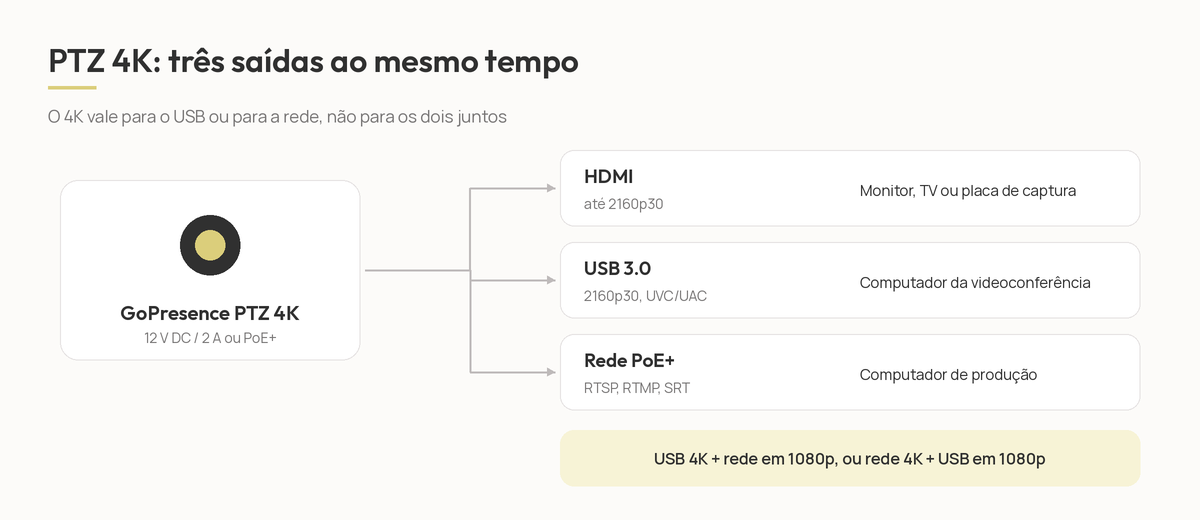
Resumo das saídas
| Saída | Resolução máxima | Para que serve |
|---|---|---|
| HDMI 2.0 (porta 10) | 2160p30, YUV 4:2:2, 10 bits | Monitor, TV, placa de captura ou switcher HDMI |
| USB 3.0 tipo B (porta 8) | 2160p30, UVC/UAC, dual stream | Câmera como webcam no Teams, Zoom e Meet |
| Rede LAN com PoE+ (porta 11) | Até 4K (veja a regra abaixo) | Streaming RTSP, RTMP/RTMPS e SRT para OBS, vMix ou navegador. Somente o modelo NDI|HX2 transmite em NDI. |
A regra do 4K
O USB e o streaming de rede não podem ficar em 4K ao mesmo tempo. Uma das duas saídas fica em 4K e a outra em 1080p. A escolha é feita em Vídeo Out, na configuração de vídeo da interface web ou no menu da câmera.
Na prática: se você usa a câmera como webcam em 4K no computador da reunião, o streaming de rede sairá em 1080p, e vice-versa. O HDMI continua independente, em até 2160p30.
Instalação típica com as três saídas
- Conecte o HDMI da câmera ao monitor ou TV da sala (cabo HDMI 2.0 para 4K30).
- Conecte o USB 3.0 ao computador da videoconferência. Use o cabo USB-B 3.0 de 1,5 m que acompanha a câmera.
- Conecte a porta de rede a um switch PoE+. Ele alimenta a câmera e leva o fluxo ao computador de produção.
Como alimentar a câmera
Use a fonte bivolt que acompanha o produto (12 V DC, 2 A) ou o PoE+ (IEEE 802.3at) pela porta de rede. Não é preciso usar os dois.
Gravação local sem computador
A porta USB 2.0 IN (porta 9) aceita um pendrive ou HD externo para gravar em MP4 ou TS direto da câmera, e também um microfone USB. Para gravar, abra a aba Preview da interface web e pressione Record.