
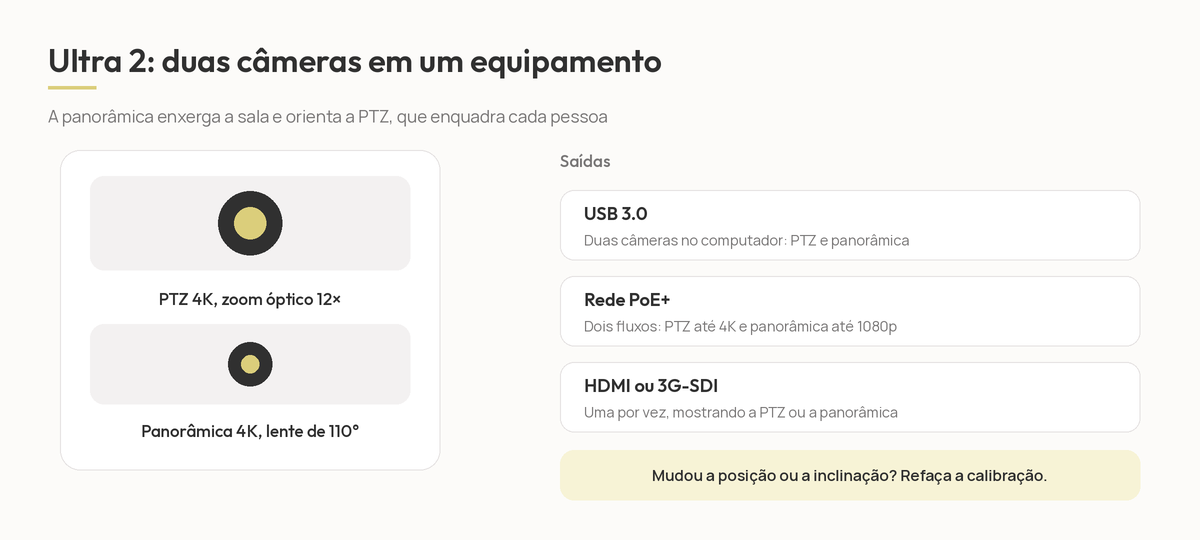
A GoPresence Ultra 2 reúne duas câmeras em um só equipamento: uma câmera PTZ 4K com zoom óptico de 12× e uma câmera panorâmica 4K de 110°. A panorâmica enxerga a sala inteira e orienta a PTZ, que enquadra cada pessoa com zoom, sem operador.
Principais características
| Câmeras | PTZ e panorâmica, ambas com sensor Sony CMOS de 1/2,8" e 8,42 MP |
| Zoom da PTZ | Óptico de 12× (ângulo horizontal de 80° a 8°) e digital de 10× |
| Panorâmica | Lente fixa de 110°, com inclinação ajustável de −15° a +15° |
| IA com áudio | Detecção de rostos e localização de quem fala por 6 microfones integrados |
| Modos de IA | Auto Tracking, Stage Tracking, Zone Tracking, Smart View (Auto Framing e Speaker Tracking) e Smart Gallery |
| Controle | RS-232 e RS-485 (conector Phoenix), VISCA over IP; protocolos VISCA, Pelco-D e Pelco-P |
| Presets | 255 pela interface web e 10 pelo controle remoto |
| Compatibilidade | Zoom, Microsoft Teams, Google Meet, Cisco Webex e GoToMeeting; OBS Studio e vMix, entre outros |
O que vem na caixa
- Câmera Ultra 2
- Fonte de alimentação bivolt
- Cabo USB-B 3.0 (1,5 m)
- Cabo RS-232
- Controle remoto IR e 2 pilhas AAA
- Tampa de lente
- Guia rápido de instalação
Suporte de mesa ou de teto não acompanha o produto. Use a rosca de tripé 1/4"-20 UNC da base.
Saídas de vídeo
- USB 3.0 (porta 6): dual stream. O computador reconhece duas câmeras, GoPresence Ultra 2 (PTZ) e GoPresence Ultra 2-Sub (panorâmica), ambas até 2160p30.
- Rede (porta 11, LAN com PoE+): dois fluxos, PTZ (live/av0, até 4K) e panorâmica (live/av2, até 1080p), em RTSP, RTMP/RTMPS e SRT.
- HDMI (porta 7, até 2160p30) e 3G-SDI (porta 8, até 1080p30): cada uma mostra a câmera PTZ ou a panorâmica, conforme a opção Output Vídeo.
Como ligar
- Alimente a câmera pela fonte bivolt (12 V DC, 2 A) ou pelo PoE+ (IEEE 802.3at).
- Ative a chave ON/OFF do painel traseiro.
- Aguarde o autoteste: a câmera PTZ faz um breve movimento de pan e tilt e volta à posição inicial (HOME). Quando o indicador parar de piscar, está pronta.
Cuidado: não gire a câmera PTZ com a mão nem a segure pela lente. Para mover o equipamento, segure pela base.
Posicionamento: o que define a qualidade do tracking
A câmera panorâmica é a referência da IA. Por isso, a instalação precisa seguir estas orientações.
| Item | Recomendação |
|---|---|
| Altura | Aproximadamente na altura dos olhos das pessoas sentadas, ou um pouco acima, de frente para a sala |
| Distância | A detecção funciona com pessoas a até 7 m da câmera |
| Enquadramento | Todas as pessoas que devem ser acompanhadas aparecem inteiras na imagem panorâmica, com a cabeça visível |
| Iluminação | Evite janelas ou luzes fortes atrás das pessoas: o contraluz dificulta a detecção dos rostos |
Ajuste da inclinação da lente panorâmica
Ao lado da lente panorâmica há uma pequena haste que a inclina de −15° a +15°. Mexa com cuidado, sem forçar além do fim do curso.
| Instalação | Ajuste da lente panorâmica |
|---|---|
| Câmera abaixo da altura dos rostos | Incline a lente para cima |
| Câmera na altura dos rostos | Mantenha a lente na posição central (0°) |
| Câmera acima da altura dos rostos (parede, estante alta) | Incline a lente para baixo |
Ajuste observando a imagem panorâmica na aba Preview da interface web, ou no computador (câmera GoPresence Ultra 2-Sub), até toda a área das pessoas ficar visível.