
O GoPresence Speakerphone Nexus é um sistema de áudio para salas de reunião que reúne microfones e alto-falante em um só equipamento. Ele conecta ao computador por USB-C ou por Bluetooth, funciona como microfone e alto-falante da videoconferência e não precisa de drivers. Para salas maiores, até 8 unidades podem ser ligadas em cascata e funcionam como um único sistema.
O que vem na caixa
- Speakerphone Nexus
- Dongle Bluetooth (USB-A), guardado no compartimento da base
- Cabo USB 2.0 (1,5 m)
- Fonte de alimentação externa de 48 V (bivolt), de 0,7 A ou 2,0 A conforme o projeto
- Guia do usuário
Os cabos de rede da cascata não acompanham o produto, porque o comprimento depende de cada sala. Use cabo Cat5e ou superior.
Posicionamento
Coloque o Nexus no centro da mesa, com as teclas voltadas para o lado mais usado. Os microfones captam com qualidade em um raio de até 4 metros e alcançam até 8 metros. Não cubra o tecido acústico nem as laterais, e mantenha o equipamento longe de ar-condicionado, projetores e ventiladores.
Conexão por USB-C
- Conecte a fonte de 48 V à entrada DC 48V do Nexus. A barra de status acende.
- Conecte a porta USB do Nexus ao computador com o cabo que acompanha o produto.
- Aguarde alguns segundos. O Nexus diz "Connect" e a barra de status fica verde fixa.
- No sistema e no software de videoconferência, selecione o Nexus como microfone e alto-falante.
O Nexus também funciona alimentado só pela porta USB do computador, mas a potência do alto-falante fica limitada e o som sai mais baixo. Para o melhor desempenho, use sempre a fonte.
Conexão sem fio pelo dongle Bluetooth
- Conecte a fonte de 48 V ao Nexus.
- Retire o dongle do compartimento da base e conecte-o a uma porta USB-A do computador.
- Toque na tecla Bluetooth (na base) para mudar para o modo Bluetooth. A barra de status pisca em azul.
- Se não conectar sozinho, mantenha a tecla Bluetooth pressionada até ouvir "Pairing".
- Ao ouvir "Bluetooth Connected", a barra fica azul fixa. Selecione o dongle como microfone e alto-falante.
Para voltar ao cabo, toque de novo na tecla Bluetooth: a barra volta a ficar verde. Para parear direto com um celular ou computador, sem o dongle, mantenha a tecla pressionada e escolha o Nexus na lista Bluetooth do aparelho. A conexão pelo dongle tem a melhor qualidade de áudio; o pareamento direto serve para chamadas de voz pelo celular.
Cascata de até 8 unidades
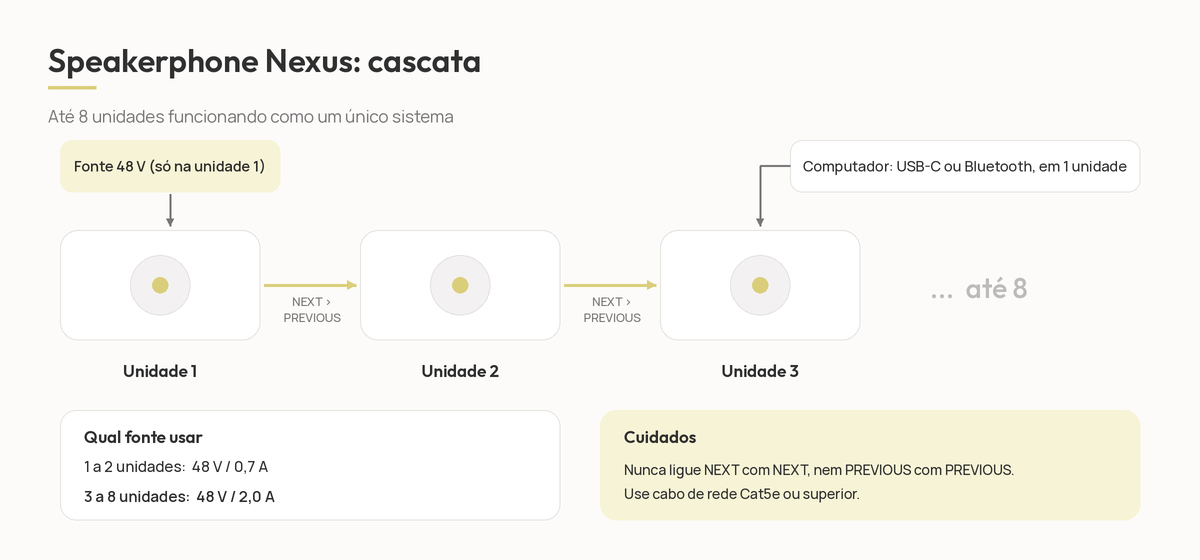
- Posicione as unidades ao longo da mesa, de forma a cobrir todos os participantes.
- Ligue a porta NEXT da unidade 1 à porta PREVIOUS da unidade 2 com um cabo de rede. Repita da unidade 2 para a 3, e assim por diante.
- Conecte a fonte de 48 V somente à entrada DC 48V da unidade 1.
- Conecte o computador a uma única unidade (qualquer uma), por USB-C ou pelo dongle Bluetooth.
- Em alguns segundos, cada unidade diz "Connected". Selecione o Nexus como microfone e alto-falante.
Qual fonte usar
| Quantidade de unidades | Fonte necessária |
|---|---|
| 1 a 2 | 48 V / 0,7 A |
| 3 a 8 | 48 V / 2,0 A (obrigatória; maior e mais pesada) |
Teclas e luzes
| Barra de status | Significado |
|---|---|
| Verde fixo | Conectado ao computador por USB |
| Verde piscando lentamente | Modo cabo: aguardando conexão com o computador |
| Azul fixo | Conectado por Bluetooth |
| Azul piscando lentamente | Modo Bluetooth: aguardando conexão ou pareamento |
| Vermelho fixo | Microfones desativados (mudo) |
| Vermelho piscando | Falha: desconecte e reconecte a fonte; se persistir, abra um ticket |
Problemas comuns
- Microfonia ou eco: selecione o Nexus como microfone e como alto-falante, no sistema e no software de reunião. Usar o microfone do Nexus com outra saída de som (caixas do notebook ou da TV) causa microfonia.
- O computador não reconhece o Nexus: confira o cabo e teste outra porta USB. Se a barra estiver azul, o equipamento está em Bluetooth: toque na tecla Bluetooth para voltar ao modo cabo.
- O som do alto-falante está baixo: verifique se a fonte de 48 V está conectada e aumente o volume no Nexus, no sistema e no software de reunião.
- Os participantes remotos não ouvem a sala: veja se a tecla de mudo está verde e se o Nexus está selecionado como microfone.
- O dongle Bluetooth não conecta: confirme a barra azul piscando, mantenha a tecla Bluetooth pressionada até "Pairing" e deixe o computador próximo, sem barreira metálica.
- Unidades da cascata não funcionam: confira a fonte da unidade 1 (adequada à quantidade) e se todos os cabos ligam NEXT a PREVIOUS.
Dica: o Nexus já faz redução de ruído e cancelamento de eco e de reverberação por IA. Se o seu software de reunião tiver filtros adicionais de ruído e eco, desative-os para a voz não ficar artificial.
Atualização de firmware
Os arquivos ficam em gopresence.com/br/downloads. Conecte o Nexus direto a uma porta USB do computador, sem extensores, e atualize uma unidade de cada vez. Não desconecte o cabo nem a fonte durante o processo.