
As câmeras GoPresence de rede têm uma página de configuração acessada pelo navegador. Com ela você ajusta imagem, rede, streaming, presets e a inteligência artificial. Este guia vale para todos os modelos da tabela abaixo.
Qual é o IP padrão do meu modelo?
| Modelo | IP padrão | Usuário e senha padrão |
|---|---|---|
| PTZ CAM | 192.168.5.163 | admin / admin |
| PTZ 4K | 192.168.5.163 | admin / admin |
| Auditorium 2 (Full HD e NDI) | 192.168.5.163 | admin / admin |
| Auditorium Premium | 192.168.5.163 | admin / admin |
| Ultra e Ultra 2 | 192.168.5.163 | admin / admin |
| Cam 360° | 192.168.100.88 (também aceita DHCP) | Perfis admin e guest; consulte o manual |
A PTZ CAM 2 não possui porta de rede: o vídeo sai por USB e o controle é feito por RS-232 ou RS-485, portanto não tem interface web.
Nos modelos PTZ 4K, Auditorium e Ultra 2 também existem os perfis de usuário comum user1 / user1 e user2 / user2, que visualizam e operam a câmera, mas não acessam as configurações.
Passo a passo
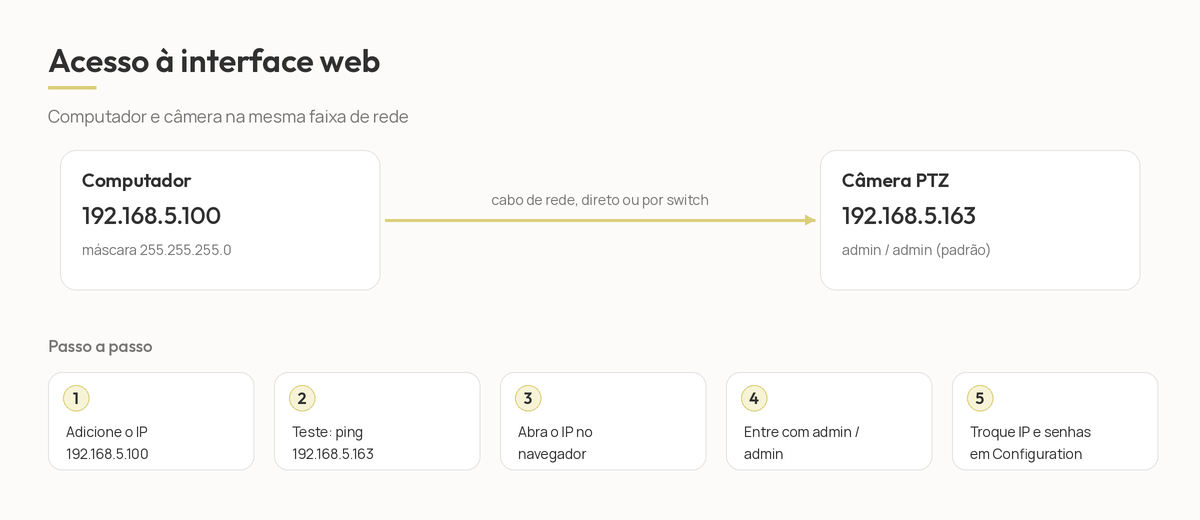
- Conecte a câmera à rede. Use um cabo de rede entre a câmera e o computador (direto ou por um switch) e aguarde alguns segundos.
- Coloque o computador na mesma faixa da câmera. Nas propriedades da conexão de rede, abra Protocolo IP Versão 4 (TCP/IPv4), clique em Propriedades > Avançado e adicione o IP 192.168.5.100 com a máscara 255.255.255.0. Esse IP não pode ser igual ao de outro equipamento da rede.
- Teste a conexão. No Prompt de Comando, digite
ping 192.168.5.163. Quatro respostas, sem perdas, indicam que está tudo certo. - Abra o navegador (Chrome, Edge ou outro atual) e digite o IP da câmera na barra de endereços.
- Entre com usuário e senha padrão (admin / admin).
Como trocar o IP da câmera
- Entre na interface web como administrador.
- Abra a aba Configuration (Configurações).
- Vá em Network Configure e selecione Ethernet.
- Altere o endereço IP. Recomendamos manter a faixa 192.168.5.XXX e mudar apenas o último número, para facilitar a gestão e evitar conflitos.
- Se você alterar o IP, use um endereço da nova faixa no computador para acessar novamente.
Também é possível alterar o IP pelo menu da câmera, no controle remoto, em Network Settings. O DHCP vem desligado de fábrica.
Boas práticas de segurança
Troque as senhas padrão durante a instalação: o manual recomenda isso. Na interface web, em User Set, escolha o perfil, defina o usuário e a senha e confirme. Usuário e senha diferenciam maiúsculas de minúsculas.
Esqueci o IP, o usuário ou a senha
Restaure os valores padrão pelo controle remoto da câmera, pressionando em sequência as teclas *, # e MANUAL. Essa sequência devolve IP, usuário e senha ao padrão da tabela acima.
Não consigo acessar. O que verificar?
- O cabo de rede está firme e a luz da porta de rede está acesa?
- O computador tem um IP na mesma faixa da câmera (192.168.5.x)?
- O comando
pingresponde? Se não, confira o cabo, o switch e se o IP adicionado não está duplicado. - Se o IP da câmera foi alterado e não foi anotado, use a restauração pelo controle remoto descrita acima.
Se o problema persistir, abra um ticket informando o modelo e o que aparece no ping.