
As câmeras PTZ 4K, Auditorium 2 e Auditorium Premium acompanham pessoas por inteligência artificial. Há quatro modos de tracking, e cada um serve a um tipo de evento.
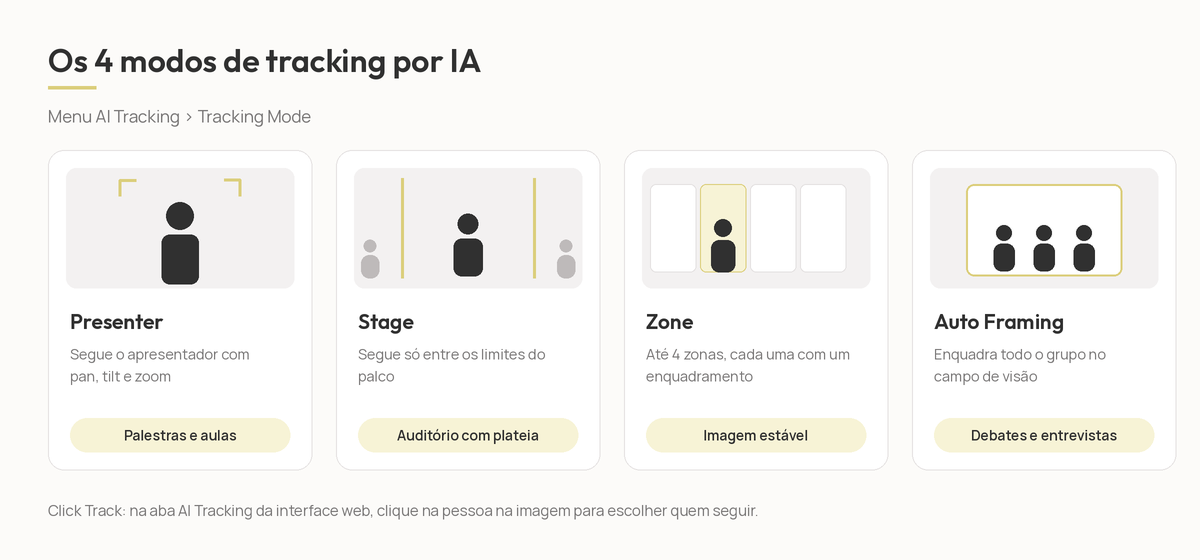
Qual modo escolher?
| Modo | O que a câmera faz | Indicado para |
|---|---|---|
| Presenter Tracking | Detecta o apresentador e o acompanha o tempo todo com pan, tilt e zoom, mantendo o enquadramento definido em Figure Size e Character Position. | Palestras e aulas com um apresentador que se movimenta |
| Stage Tracking | Acompanha o apresentador somente entre os limites esquerdo e direito do palco. Quem está fora da área, como a plateia, é ignorado. | Auditórios com plateia próxima ao palco |
| Zone Tracking | Divide o palco em até 4 zonas, cada uma com um enquadramento salvo. Quando o apresentador troca de zona, a câmera muda para o enquadramento dela. | Imagem estável, sem movimento contínuo da câmera |
| Auto Framing | Ajusta o enquadramento para incluir todas as pessoas detectadas e se reajusta quando alguém entra ou sai. Atua somente dentro do campo de visão: a câmera não gira para procurar quem está fora da imagem. | Mesas de debate, entrevistas e grupos |
Como ativar pelo controle remoto
- Com o controle remoto em mãos, pressione a tecla Menu para abrir o menu na tela.
- Acesse a opção AI Tracking.
- Em Tracking Mode, selecione o modo desejado: OFF, Presenter Tracking, Stage Tracking, Zone Tracking ou Auto Framing.
- Ajuste os parâmetros do modo escolhido. Eles aparecem logo abaixo e variam conforme o modo.
Atalhos do controle remoto: F1 desliga a detecção de pessoas por IA, F2 liga, F3 alterna entre rastreamento em tempo real e por zonas e F4 troca o alvo no rastreamento em tempo real.
Como ativar pela interface web
- Acesse a interface web da câmera (veja o artigo Como acessar a interface web das câmeras PTZ).
- Abra a aba AI Tracking.
- Em Mode, escolha o modo e ajuste a sensibilidade (Sensitivity).
Os limites do Stage Tracking e as zonas do Zone Tracking são configurados na interface web. Para escolher quem a câmera segue, ative o Click Track e clique na pessoa na imagem.
Dica para o Auto Framing
Antes de ativar, posicione a câmera, ou um preset, com o zoom aberto cobrindo toda a área onde o grupo vai ficar. O Auto Framing só enquadra quem já está na imagem.
A imagem não responde ao controle remoto
Confira se algum modo de IA está ativo. Enquanto a IA estiver ligada, a câmera não aceita a movimentação manual. Desligue o tracking e tente de novo.