
Em alguns computadores, a imagem da câmera parece desfocada ou com perda de nitidez durante reuniões no Microsoft Teams, mesmo depois de reinstalar e atualizar os drivers. Este artigo explica por que isso acontece e como confirmar, com um teste simples, se a causa está na câmera ou na plataforma.
Aplica-se a: qualquer câmera ou equipamento de videoconferência, em reuniões no Microsoft Teams, Meet, Zoom ou Webex.
Importante: o procedimento de teste é diferente de uma plataforma para outra. Neste artigo, usamos o Microsoft Teams como exemplo.
1. Como a imagem chega até a reunião
A imagem passa por duas etapas:
- A câmera captura o vídeo com a qualidade real do equipamento.
- A plataforma (Teams, Meet, Zoom, Webex) recebe esse vídeo e o reduz ou aumenta automaticamente conforme a banda de internet disponível naquele momento.
A GoPresence Meeting 2 possui foco fixo, ou seja, a lente não oscila o foco. Já o balanceamento de qualidade é feito pela plataforma, em qualquer equipamento de videoconferência. Por isso, a imagem pode variar durante a chamada, e o áudio é o último a ser afetado. O equipamento não controla esse processo.
2. Como ver a qualidade real da câmera
Há duas formas de comparar:
- Aplicativo Câmera do Windows: abra o app e veja a imagem em tempo real.
- Saída HDMI do equipamento: a imagem que sai por ela também mostra a qualidade real da câmera, com resolução de até 4K, conforme o modelo.
Como escolher a resolução máxima no app Câmera do Windows
Passo 1: Selecione a câmera. Caso haja mais de uma câmera conectada, clique no ícone de alternar câmera (canto superior direito da janela) até aparecer a imagem do equipamento que você quer testar. Você verá a imagem em tempo real.
Passo 2: Abra as configurações. Clique no ícone de engrenagem, no canto superior esquerdo.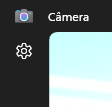
Passo 3: Escolha a resolução. Em Configurações de vídeo › Qualidade de vídeo, selecione a resolução máxima com que a câmera trabalha.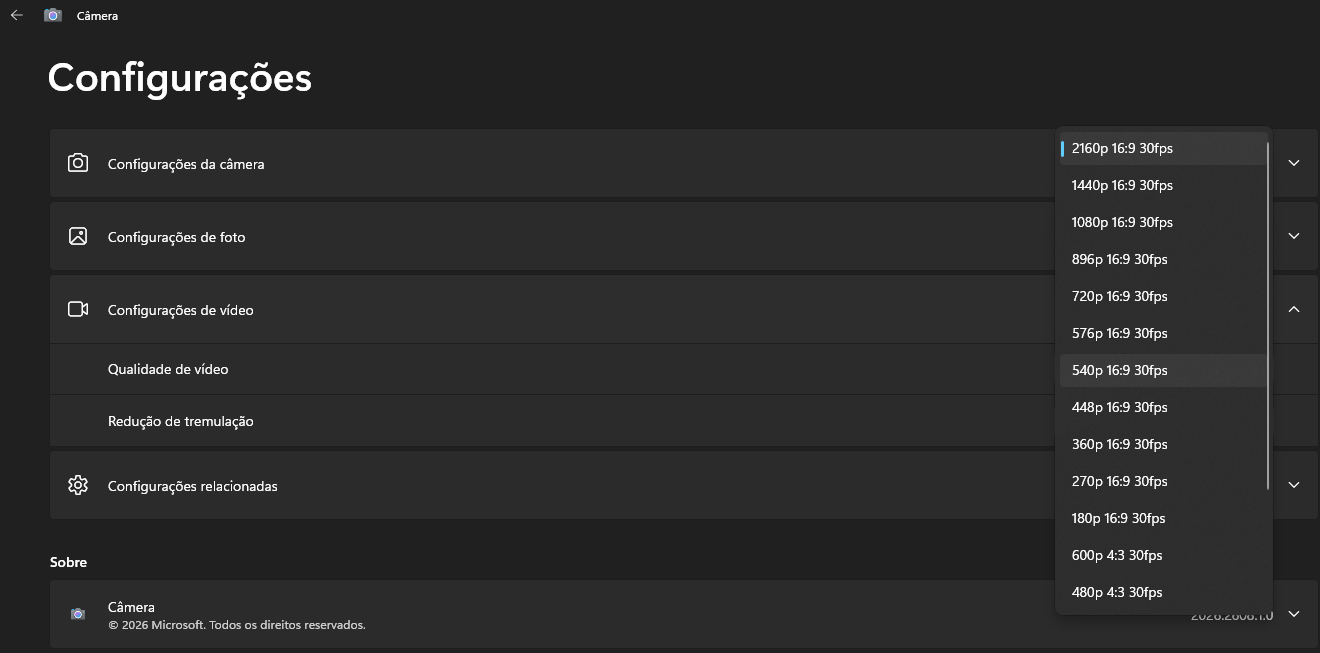
No caso da GoPresence Meeting 2, essa resolução vai até 2160p a 30 fps (4K a 30 fps). Em outros modelos, a resolução máxima varia conforme o equipamento.
Se a imagem está nítida nesses dois cenários, o equipamento está entregando a qualidade esperada.
3. Teste no aplicativo do Microsoft Teams
Este teste faz o Microsoft Teams priorizar a qualidade da imagem. Use o aplicativo instalado no computador, pois ele oferece mais possibilidades de recursos.
Passo 1: Ative o destaque para todos
Na reunião, clique nos três pontinhos (⋯) e selecione "Destaque para todos".
Passo 2: Inicie a gravação
Com o destaque ativo e a gravação iniciada, você deve notar a qualidade aumentar. O Teams passa a priorizar essa imagem e a gravação, sempre dentro do que a banda de internet permite.
Passo 3: Acompanhe a integridade da chamada
Na tabela de integridade da chamada, você avalia rede, áudio e vídeo, e ela mostra a resolução sendo usada naquele momento.
A resolução máxima no Microsoft Teams é Full HD (1080p). Segundo a Microsoft, quando a banda é insuficiente, o Teams prioriza o áudio e reduz a qualidade do vídeo (veja as referências no final do artigo).
4. Como interpretar o resultado
- Se a imagem melhorar com o destaque e a gravação, o desfoque vinha do balanceamento da plataforma, e não da câmera.
- Se a tabela mostrar resolução reduzida, é a plataforma ajustando a qualidade conforme a rede.
- Se mesmo assim o problema persistir, abra um chamado no Suporte Técnico GoPresence e envie o resultado do teste e os prints da tabela de integridade da chamada, para seguirmos com a análise.
5. Recomendações de rede
Sempre que possível, priorize a conexão cabeada (Ethernet), que oferece mais estabilidade. A própria Microsoft informa que as redes Wi-Fi nem sempre são projetadas ou configuradas para oferecer suporte a mídia em tempo real.
Em redes corporativas, peça à equipe de TI que verifique também:
- VPN: em geral, ela não é projetada para mídia em tempo real, algumas não suportam UDP (necessário para o Teams) e o tráfego pode ser roteado para um local mais distante, o que aumenta a latência. A Microsoft recomenda que o tráfego do Teams ignore a VPN (split tunneling), com apoio do fornecedor da VPN.
- Firewall e proxy: bloqueios podem derrubar as chamadas. As portas e os endereços IP do Teams precisam estar liberados, conforme a lista de URLs e intervalos de endereços IP do Microsoft 365 (a mídia usa UDP, portas 3478 a 3481). A Microsoft também recomenda que o tráfego do Teams ignore o servidor proxy, inclusive a inspeção SSL, pois o proxy pode aumentar a latência e a perda de pacotes.
Referências Microsoft
- Monitorar a qualidade de chamadas e reuniões no Microsoft Teams: explica como abrir a Integridade da chamada (Mais ações › Configurações › Integridade da chamada) e como ler os dados de rede, áudio e vídeo, incluindo a resolução enviada.
- Preparar a rede da organização para o Microsoft Teams: documento voltado à equipe de TI, com os requisitos de largura de banda, as recomendações sobre Wi-Fi, VPN e firewall, e a informação de que o Teams entrega vídeo de até 1080p e prioriza o áudio quando a banda é limitada.
- URLs e intervalos de endereços IP do Microsoft 365: lista, voltada à equipe de TI, com as portas, os protocolos e os endereços que o Teams usa, incluindo a mídia em UDP (portas 3478 a 3481).
- Servidores proxy para o Teams: orienta que o tráfego do Teams ignore o proxy, inclusive a inspeção SSL, e o que ajustar quando o proxy for inevitável.