
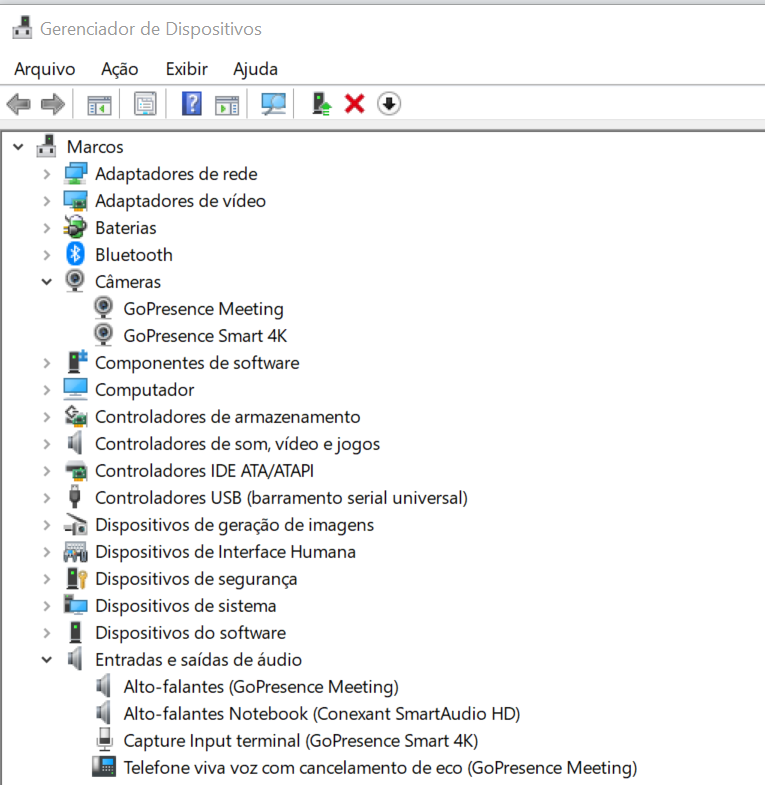
Para confirmar que o Windows reconheceu o equipamento GoPresence, consulte o Gerenciador de Dispositivos.
Passo a passo
- Abra o Gerenciador de Dispositivos no painel de controle.
- Expanda as abas Câmeras e Entradas e saídas de áudio.
- Verifique o nome do modelo do equipamento, por exemplo: "GoPresence Meeting", "GoPresence Teams", "GoPresence" ou "GoPresence Smart 4K".
O que observar
| Situação | O que significa |
|---|---|
| Equipamento em Câmeras (e em Entradas e saídas de áudio, quando tem microfone ou alto-falante) | Reconhecido corretamente |
| Ícone de alerta amarelo ou "Dispositivo desconhecido" | Falha de reconhecimento |
| "Código 10" | Falha de reconhecimento |
Atenção: em caso de falha, troque o cabo e a porta USB. Para o Código 10, veja Solução para a falha da câmera GoPresence Teams no Windows 10 e 11. Se o nome não aparecer, teste em outro computador para separar problema do equipamento de problema do sistema.